
Przygotowanie środowiska do pracy z HTML w Notatniku stanowi doskonały sposób na rozpoczęcie przygody z tworzeniem stron internetowych. Podrzucam link do posta, w którym była mowa o podobnym zagadnieniu. Na pierwszy krok wybierz otwarcie Notatnika, co w systemie Windows realizujesz na kilka sposobów. Na przykład, możesz kliknąć prawym przyciskiem myszy na pulpicie i wybrać „Nowy > Dokument tekstowy”. Zadbaj o to, aby nadać plikowi nazwę z rozszerzeniem .html, na przykład „mojastrona.html”. Kluczowe pozostaje zapisanie pliku jako HTML, ponieważ domyślnie Notatnik zapisuje pliki jako .txt, co uniemożliwi ich poprawne wyświetlenie w przeglądarce.
Bez wątpienia kodowanie pliku to niezwykle istotny aspekt. Podczas zapisywania pliku pamiętaj, aby wybrać kodowanie UTF-8, co pozwoli uniknąć problemów z wyświetlaniem polskich znaków. W przypadku gdy nie dostrzegasz opcji kodowania, upewnij się, że w Eksploratorze plików masz włączoną opcję pokazywania rozszerzeń nazw plików. Taki prosty krok zapewni, że Twoje polskie znaki, takie jak „ą” czy „ę”, pojawią się poprawnie na stronie. Gdy wszystko jest gotowe, Notatnik otworzy nowy plik jako pusty dokument, a Ty zyskasz możliwość przystąpienia do pisania swojego kodu HTML.
Rewolucja w tworzeniu stron: jak lepsze narzędzia i organizacja przyspieszają twoje postępy w HTML
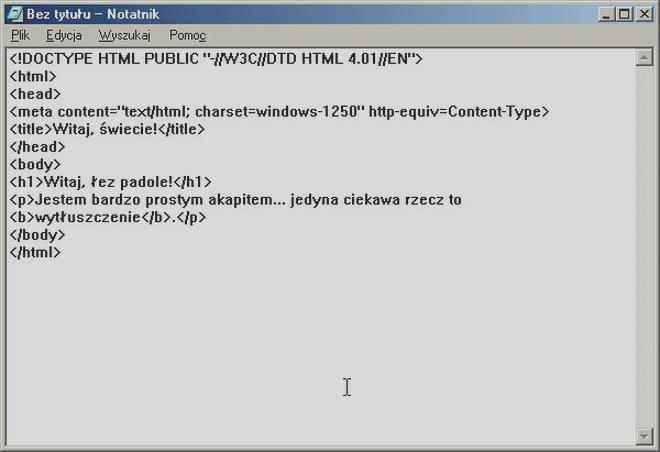
Warto również rozważyć inne opcje, jeśli masz zamiar dłużej pracować z HTML. Choć Notatnik wystarczy na początku, bardziej zaawansowane edytory, takie jak Notepad++ lub Visual Studio Code, oferują funkcje podświetlania składni oraz autouzupełnianie kodu, co znacznie ułatwia pracę. Co więcej, dobrze zorganizowana struktura folderów, w której umieścisz pliki HTML i CSS, pomoże uniknąć bałaganu i przyspieszy Twoją pracę. Na przykład, stworzenie folderu o nazwie „MojaStrona” pozwoli Ci umieścić tam plik „index.html” oraz „style.css”, w którym zapiszesz style dla swojej strony.
Gdy przygotujesz odpowiednie środowisko, nadszedł czas na pierwsze kroki w kodowaniu. Struktura HTML rozpoczyna się od deklaracji w nagłówku, a następnie musi zawierać znak oraz
, w którym umieścisz wszystkie treści. To tutaj pojawiają się nagłówki, akapity, obrazy oraz linki, które razem tworzą funkcjonalną stronę. Od tego momentu możesz eksperymentować z różnymi znacznikami, a po zapisaniu zmian w HTML, otwierając plik w przeglądarce, szybko dostrzeżesz efekty swojej pracy. Takie podejście sprawia, że nauka HTML w Notatniku staje się nie tylko prosta, ale także niezwykle przyjemna!Jak skutecznie stworzyć pierwszy plik HTML w notatniku? Praktyczny przewodnik dla początkujących
W tej liście znajdziesz dokładny poradnik, który krok po kroku pokaże Ci, jak stworzyć własny plik HTML w notatniku. Poniższe kroki pozwolą Ci zrozumieć podstawy kodowania w HTML, a także pomogą uniknąć wielu powszechnych błędów. Skoncentrujemy się na kluczowych elementach, które są niezbędne do stworzenia Twojej pierwszej strony internetowej.
- Otwórz nowy plik w Notatniku – Na początek zainstaluj Notatnik, jeśli jeszcze go nie posiadasz. Następnie otwórz go, klikając prawym przyciskiem myszy na pulpicie lub w folderze, a potem wybierz opcję „Nowy” i „Dokument tekstowy”. Pamiętaj, aby zmienić nazwę pliku na „mojastrona.html”, zwracając szczególną uwagę na użycie rozszerzenia .html. Wykonaj to, włączając w Eksploratorze plików pokazanie rozszerzeń nazw plików (przejdź do zakładki „Widok” i wybierz „Rozszerzenia nazw plików”).
- Ustaw kodowanie na UTF-8 – Po otwarciu Notatnika skoncentruj się na menu „Plik”, a następnie wybierz „Zapisz jako”. W oknie dialogowym znajdziesz pole „Kodowanie”. Wybierając „UTF-8”, ostatecznie unikniesz problemów związanych z wyświetlaniem polskich znaków, takich jak ą, ę czy ł.
- Zapisz podstawową strukturę HTML – W pustym pliku wpisz przykładową podstawową strukturę HTML. Dodaj następujący kod:
Tytuł strony Ta struktura zawiera niezbędne elementy, takie jak deklaracja doctype, informacja o języku, meta tag dla kodowania oraz tytuł strony, który wyświetli się na karcie przeglądarki.
- Wprowadzanie treści – W sekcji masz możliwość dodawania różnych elementów, takich jak nagłówki, akapity czy linki. Oto przykład:
    Witaj na mojej stronie!
    To jest mój pierwszy akapit.
Używaj nagłówków od
, aby strukturalnie zorganizować treść. Pamiętaj, aby każdy akapit otaczać tagiem
- Dodawanie obrazków i linków – Gdy chcesz dodać obrazek, użyj znacznika
, wpisując ścieżkę do pliku w atrybucie src oraz opis w atrybucie alt. Na przykład:

Linki tworzysz za pomocą znacznika z atrybutem href, na przykład:
Kliknij tutaj - Testowanie strony w przeglądarce – Po zapisaniu pliku HTML otwórz go w przeglądarce, aby zobaczyć, jak prezentuje się Twoja strona. Wystarczy dwukrotnie kliknąć na plik. Upewnij się, że plik ma rozszerzenie .html (a nie .html.txt). Aby sprawdzić wprowadzone zmiany, po każdej edycji w notatniku ponownie zapisz plik i odśwież stronę w przeglądarce, naciskając klawisz F5.
| Nazwa elementu | Opis | Syntax | Przykład użycia | Wskazówki |
|---|---|---|---|---|
| Określa wersję HTML dokumentu. | N/A | Używane jako pierwszy wiersz w pliku HTML. | ||
| Rozpoczyna dokument HTML. | Użyj atrybutu lang do określenia języka dokumentu. | |||
| Zawiera dane meta i tytuł strony. | Umieszczaj tutaj linki do CSS i meta tagi. | |||
| Tytuł strony widoczny w zakładce przeglądarki. | Powinien być krótki i opisowy. | |||
| Definiuje meta informacje, takie jak kodowanie. | Używaj do ustawienia kodowania, aby obsługiwać polskie znaki. | |||
| Główna zawartość strony widoczna dla użytkowników. |
Witaj |
Dodaj tu tekst, obrazy, linki itd. | ||
|
|
Nagłówki, używane do hierarchizacji treści. |
… |
Podrozdział |
Używaj tylko jednego elementu
na stronę. |
| Tworzy akapit tekstu. |
… |
To jest akapit. |
Akapity powinny być krótkie i zwięzłe. | |
| Wstawia obraz do strony. |  |
 |
Używaj atrybutu alt dla SEO i dostępności. | |
| Tworzy link do innej strony lub sekcji. | tekst | Przykład | Dodaj target=”_blank” aby otworzyć link w nowej karcie. | |
| Definiuje stopkę strony. | Zawiera informacje kontaktowe i prawa autorskie. |
Tworzenie podstawowego szkieletu strony HTML
Stworzenie podstawowego szkieletu strony HTML stanowi pierwszy krok w kierunku budowy własnej witryny internetowej. Zanim przejdę do konkretnego kodu, warto podkreślić, że można zrealizować całe to przedsięwzięcie w prostym edytorze, takim jak Notatnik. Otwarcie nowego pliku wymaga zaledwie kilku kliknięć, a zapisanie go z rozszerzeniem .html sprawi, że przeglądarka prawidłowo interpretuje naszą stronę. To doskonały sposób, aby szybko zobaczyć efekty swojej pracy oraz złapać bakcyla do dalszego eksperymentowania.
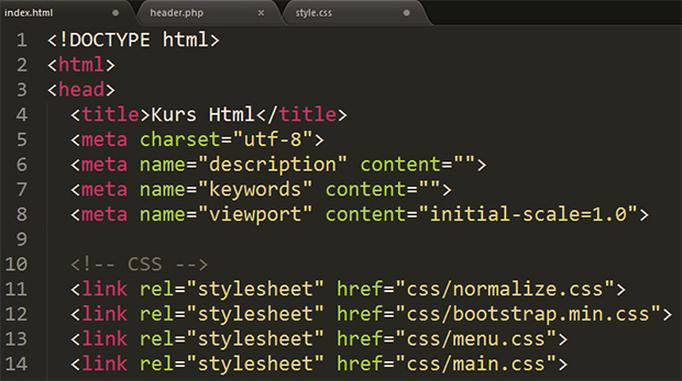
Otwarcie pliku pozwala na wtajemniczenie się w tajniki kodowania. Każda strona HTML zaczyna się od deklaracji dokumentu , która informuje przeglądarkę o używaniu wersji HTML5. Następnie umieszczamy znacznik , a w jego wnętrzu znajdują się dwa kluczowe elementy:
oraz . Sekcja zawiera metadane, takie jak tytuł strony oraz informacje o kodowaniu (np. ), a sekcja stanowi serce naszej strony; to tam umieszczamy treści widoczne dla użytkowników.Odkrywanie tajników struktury HTML: Klucz do kreatywności i funkcjonalności w Twoim projekcie
Warto zaznaczyć, że sekcja
może zawierać różnorodne elementy, takie jak nagłówki, akapity czy obrazy. Hierarchizujemy nagłówki za pomocą znaczników odDodawanie treści: nagłówki, linki i obrazy w HTML
do
do oznaczania nagłówków, gdzie
stanowi najważniejszy nagłówek, a
jest najniższym poziomem. Umieść nagłówek
tylko raz na stronę, aby jasno określić jej temat. Pozostałe nagłówki warto wykorzystać do strukturyzacji treści i hierarchii informacji, co ułatwia nawigację i zrozumienie zawartości.
href, aby określić, dokąd prowadzi link; może to być zarówno zewnętrzna strona, jak i sekcja wewnętrzna tej samej witryny. Dobrze jest dodać atrybut target="_blank", co spowoduje, że link otworzy się w nowej karcie, poprawiając komfort użytkowania. Kiedy linkujesz do lokalnych podstron, najlepiej korzystać z relatywnych odnośników, unikając pełnych ścieżek.![]()
src określa lokalizację pliku graficznego. Warto pamiętać, aby atrybut alt zawierał opis obrazu, ponieważ wpływa to na dostępność oraz SEO. Zachęcam do umieszczania obrazów o odpowiednich rozmiarach, co pozwoli uniknąć wydłużenia czasu ładowania strony.Testowanie i poprawki HTML – jak upewnić się, że strona działa
Testowanie oraz poprawki HTML stanowią kluczowe etapy w tworzeniu strony internetowej, ponieważ umożliwiają upewnienie się, że witryna działa prawidłowo. Po stworzeniu podstawowego szkicu otwieramy go w przeglądarkach, takich jak Chrome lub Firefox, aby sprawdzić, czy wszystkie elementy wyświetlają się zgodnie z naszym zamysłem. Zdarza się najczęściej, że podczas edytowania kodu popełniamy błędy – na przykład niezamknięte tagi, literówki w ścieżkach plików czy problemy z kodowaniem znaków. Warto więc, stawiając czoła stresowi, podejść do testowania z humorem.
Aby upewnić się, że nasza strona działa dobrze, warto skorzystać z różnych narzędzi. W przeglądarkach dostępny jest inspektor (F12), który umożliwia podgląd struktury HTML oraz edytowanie stylów na żywo. Dzięki temu możemy zobaczyć efekty zmian w czasie rzeczywistym, zanim zapisujemy wprowadzone poprawki. Mogę z pełnym przekonaniem stwierdzić, że opanowanie tych narzędzi znacznie przyspiesza proces debugowania. Gdy napotykam problemy, często dokładnie przyglądam się sekcji z kodem i odkrywam niedopatrzenia, które na pierwszy rzut oka były niewidoczne.
Osiągnij doskonałość swojego kodu z wykorzystaniem walidatorów HTML
Walidatory HTML, na przykład W3C Markup Validation Service, stanowią nieocenione wsparcie w wyszukiwaniu błędów w kodzie. Po skopiowaniu i wklejeniu swojego kodu do walidatora otrzymujemy listę zidentyfikowanych problemów. W większości przypadków wskazują one konkretne miejsca błędów do poprawy – takie jak brakujące zamknięcia tagów lub niepoprawne zagnieżdżenia. Mimo iż trzymanie się standardów jest korzystne, nie ma potrzeby panikować, jeśli pojawią się ostrzeżenia o „przestarzałych znacznikach”. Fanatycy nowinek mogą je zignorować, o ile stosują je z pełną świadomością ich funkcji.
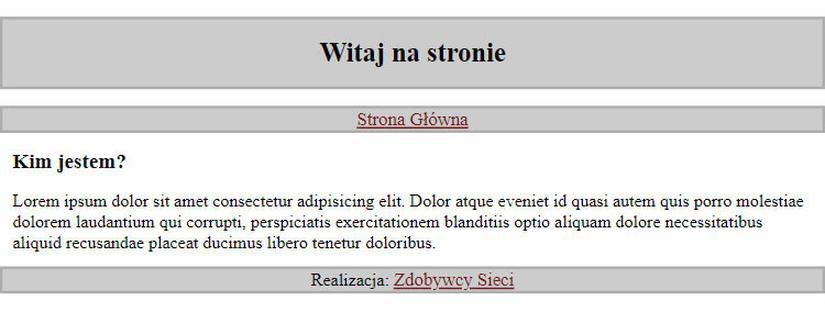
Na zakończenie warto przeprowadzić testy responsywności, aby sprawdzić, jak strona prezentuje się na różnych urządzeniach – od komputerów stacjonarnych po smartfony. Dzięki zaawansowanym technologiom i standardom webowym, takim jak HTML5 oraz CSS3, możemy być pewni, że nasze projekty będą działać płynnie w każdych warunkach. Gdy obserwuję, jak moja strona automatycznie dostosowuje się do nowych wymiarów, odczuwam satysfakcję z dobrze wykonanego zadania. Pamiętajmy, że sukces w tworzeniu stron internetowych leży nie tylko w ich atrakcyjnym wyglądzie, ale również w ich sprawnym działaniu.
Czy wiesz, że wiele przeglądarek oferuje tryb dewelopera, który pozwala na symulację różnych urządzeń mobilnych? Dzięki temu możesz szybko sprawdzić, jak Twoja strona wygląda na smartfonach i tabletach, co jest niezwykle ważne dla responsywności. Aby włączyć ten tryb, wystarczy wcisnąć klawisz F12 w przeglądarce i przełączyć się na opcję podglądu responsywnego, co znacznie ułatwi testowanie!