
Unity stanowi jeden z najpopularniejszych silników do tworzenia gier, a dzięki niemu możesz projektować zarówno gry 2D, jak i 3D. Jako świeżo upieczony twórca gier pragnę podkreślić, że ta platforma jest niezwykle przyjazna dla początkujących. Dzięki intuicyjnemu interfejsowi oraz wsparciu ogromnej społeczności, można błyskawicznie rozpocząć przygodę w świecie gamedevu. W Unity każdy znajdzie coś dla siebie, a do pisania skryptów wykorzystuje się język C#, który jednocześnie nie jest zbyt skomplikowany do nauki.
Aby rozpocząć swoją przygodę, najpierw pobierz Unity Hub. To centralne narzędzie pozwoli Ci zarządzać projektami i wersjami silnika. Instalacja na komputerze przebiega szybko i intuicyjnie. Następnie, po utworzeniu konta Unity ID, możesz bez trudu pobrać najowszą wersję edytora. Po zalogowaniu się do Unity Hub wystarczy stworzyć nowy projekt, wybierając opcję 2D lub 3D, w zależności od tego, jaki typ gry chcesz stworzyć. Wybór szablonu jest kluczowy, ponieważ wpływa na wszystkie efekty i działania w grze.
Odkryj tajemnice interfejsu Unity i stwórz swoje własne wirtualne światy
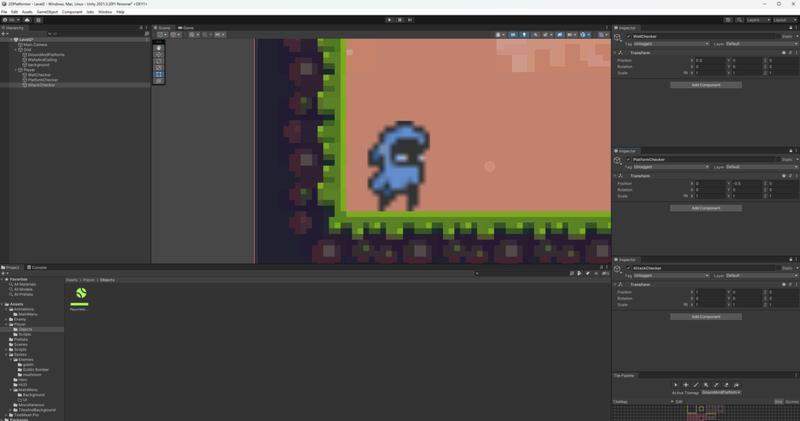
Gdy otworzysz nowy projekt, zobaczysz kilka kluczowych paneli, z którymi warto się zaprzyjaźnić. Panel Sceny stanowi miejsce, w którym projektujesz poziomy i dodajesz do nich obiekty. Hierarchia zawiera wszystkie elementy oraz ich relacje w danej scenie, natomiast Inspector pozwala na edytowanie właściwości wybranego obiektu. Cała ta struktura sprawia, że nawet początkujący mogą łatwo zrozumieć, jak działa system oraz jak różne elementy współdziałają ze sobą w grze.
Rozpoczęcie od prostych projektów, takich jak klon Flappy Bird, pomoże Ci zaznajomić się z podstawowymi mechanizmami gier. Warto nauczyć się, jak dodać obiekty, animacje czy skrypty, aby gra nie tylko była ładna, ale również interaktywna. Każdy może stworzyć swoje unikalne doświadczenie, a dodatkowe zasoby znajdziesz w Unity Asset Store, co znacznie ułatwia pracę. Nie ma co czekać – stwórz swojego pierwszego bohatera i tchnij w niego życie w wirtualnym świecie!
Tworzenie gier 2D w Unity – od zera do prototypu
W tym artykule szczegółowo opiszę proces, który umożliwi Ci stworzenie pierwszego prototypu gry 2D w Unity. Poniższe kroki przedstawiam w formie instrukcji, aby łatwiej było je zrealizować.
- Pobranie i zainstalowanie Unity Hub – Rozpocznij od pobrania oraz zainstalowania Unity Hub, narzędzia, które przyda się do zarządzania projektami w Unity. Załóż darmowe konto Unity ID, które pozwoli na aktywację licencji. Pamiętaj, aby wybrać najnowszą stabilną wersję edytora.
- Tworzenie nowego projektu – Następnie w Unity Hub wybierz opcję „New Project”. Wybierz szablon 2D, aby odpowiednio skonfigurować projekt dla gry dwuwymiarowej. Nadaj projektowi nazwę, a także wybierz lokalizację na dysku, w której zostanie zapisany.
- Poznanie interfejsu Unity – Po otwarciu projektu zapoznaj się z kluczowymi panelami, takimi jak: Scene (widok sceny), Hierarchy (lista obiektów), Inspector (szczegóły obiektów) oraz Project (zbiory zasobów). Zrozumienie współdziałania tych paneli ma kluczowe znaczenie dla efektywnej pracy.
- Dodawanie obiektów do gry – Kliknij prawym przyciskiem myszy w panelu Hierarchy i wybierz 2D Object > Sprite. Dodaj prostokąt, który posłuży jako tło w grze. Aby zmienić jego kolor lub dodać teksturę, stwórz nowy materiał w panelu Project i przypisz go do sprite’a.
- Implementacja fizyki – Aby dodać grawitację do obiektu, zaznacz go w panelu Hierarchy, a następnie w panelu Inspector kliknij Add Component i wybierz Rigidbody2D. Dzięki temu obiekt zyska fizyczne właściwości, w tym grawitację.
- Pisanie skryptów w C# – Utwórz nowy skrypt C# w panelu Project i przypisz go do swojego obiektu, na przykład do postaci gracza. W skrypcie dodaj proste funkcje, które zdefiniują ruch postaci, takie jak poruszanie się w lewo, w prawo czy skakanie, a także odpowiadanie na klawisze strzałek lub WASD.
- Dźwięk i efekty – Aby wzbogacić grę, dodaj elementy audio. Utwórz nowy komponent AudioSource w Inspektorze, a następnie przypisz do niego plik dźwiękowy, na przykład muzykę w tle lub dźwięki skoków. Skrypt powinien uruchamiać dźwięk w odpowiednich momentach gry, na przykład podczas skoku.
- Testowanie gry – Użyj trybu Play, aby przetestować swoją grę. Sprawdź, czy wszystkie mechaniki działają poprawnie. Możesz wprowadzać zmiany oraz poprawki w trakcie testowania, ale nie zapomnij przełączyć się z trybu Play przed dokonaniem niektórych zmian.
- Budowanie i publikacja – Po ukończeniu prototypu przejdź do File > Build Settings. Wybierz docelową platformę, jak PC czy Mobile, dostosuj wymagane ustawienia i kliknij Build, aby stworzyć plik wykonawczy. To finisz w drodze od prototypu do gry.
| Etap | Opis | Wynik/Obiekt | Czas (min) | Technologia/Zasoby |
|---|---|---|---|---|
| 1 | Pobranie i instalacja Unity Hub | Unity Hub zainstalowany | 10 | Unity Hub |
| 2 | Utworzenie projektu 2D | Nowy projekt w Unity | 5 | Unity Editor |
| 3 | Poznanie interfejsu (Scene, Hierarchy, Inspector, Project) | Zrozumienie narzędzi | 15 | Unity Editor |
| 4 | Dodawanie obiektów do sceny | Stworzony obiekt 3D (np. Cube) | 10 | Unity Editor |
| 5 | Tworzenie materiałów i nadawanie kolorów | Nowy materiał zastosowany na obiekcie | 10 | Unity Editor |
| 6 | Dodanie komponentu Rigidbody do obiektu | Fizyczne właściwości obiektu | 5 | Unity Editor |
| 7 | Tworzenie pierwszego skryptu C# (np. ruch obiektu) | Skrypt „MovingObject” z logiką ruchu | 20 | C#, Visual Studio Code |
| 8 | Implementacja podstawowych mechanik (sterowanie, kolizje) | Ruch obiektu w odpowiedzi na wejście | 20 | C# |
| 9 | Testowanie gry w trybie Play | Interaktywne testowanie obiektów | 10 | Unity Editor |
| 10 | Debugowanie i poprawa błędów | Poprawiony kod i działające mechaniki | 15 | Unity Console |
| 11 | Dodawanie dźwięków i muzyki | Wprowadzenie efektów dźwiękowych | 10 | C# |
| 12 | Budowanie projektu do wydania | Gotowy produkt do dystrybucji | 15 | Unity Build Settings |
| 13 | Publikacja gry na platformach (np. Steam, Google Play) | Gra dostępna dla graczy | 10 | Pliki .exe, dokumentacja platform |
Podstawowe elementy programowania w C# dla gier w Unity
Programowanie w C# w kontekście tworzenia gier w Unity to niezwykle ekscytująca, ale zarazem wymagająca podróż. Jak już się tu znalazłeś, odkryj, jak łatwo rozpocząć tworzenie gier 3D w Unity. Unity, jako potężne narzędzie, umożliwia nam przekuwanie pomysłów w interaktywne doświadczenia zarówno w 2D, jak i 3D. Język C# odgrywa kluczową rolę w tym procesie. Dzięki niemu możemy tworzyć logikę gry i interakcje między obiektami. Gdy zaczynamy programować nasze pierwsze skrypty, możemy na przykład łatwo ustawić ruch obiektu w grze. Nawet początkujący zdołają zrozumieć ten proces. Na przykład, stworzenie skryptu do poruszania sześcianem w Unity zajmie zaledwie kilka minut, a efekty tej pracy będą od razu widoczne na ekranie.
Nie warto więc czekać na idealne warunki do nauki. Lepiej od razu zabrać się za tworzenie pierwszych gier. Unity dysponuje szerokim wachlarzem zasobów i narzędzi, które znacznie ułatwiają cały proces. Kluczowe w tym kontekście jest zrozumienie podstawowej struktury interfejsu Unity, obejmującego panele Scene, Hierarchy, Inspector oraz Project. Na przykład, dzięki panelowi Hierarchy możliwe jest zarządzanie obiektami w grze, podczas gdy panel Inspector umożliwia dostosowywanie ich właściwości, takich jak położenie czy wielkość. Każda zmiana dokonana w tych panelach natychmiast wpływa na scenę, co budzi niezwykłe poczucie satysfakcji!
W miarę rozwijania swoich umiejętności, często wracam do prostych projektów, ponieważ to daje mi możliwość eksperymentowania z nowymi pomysłami. Na początku tworzyłem gry inspirowane klasykami, takimi jak Flappy Bird czy Mario. Dzięki temu zgłębiałem mechanikę gier i uczyłem się podstaw programowania w C#. Tutaj podrzucam odnośnik do strony, w którym poruszyliśmy ten temat. W Unity skrypty opierają się na metodach takich jak Start() i Update(), które pozwalają kontrolować zachowania obiektów w grze. Z każdą napisaną linią kodu odkrywam, jak wiele możliwości przed nami stoi – począwszy od podstawowego ruchu postaci, a kończąc na bardziej złożonych interakcjach, takich jak kolizje czy dźwięki. Zachęcam do nauki przez praktykę, ponieważ właśnie poprzez tworzenie prostych projektów można najszybciej zdobyć doświadczenie i pewność siebie w programowaniu w C# w Unity!
Ciekawostką jest, że w Unity można wykorzystać tzw. „prefabrykaty”, co pozwala na łatwe zarządzanie obiektami w grze poprzez ich wielokrotne użycie. Tworząc prefabrykaty, możemy zaoszczędzić czas, unikając powtarzania tych samych ustawień i zapewniając spójność w całym projekcie.
Jak zbudować pierwszy prototyp gry 2D – krok po kroku
Jeśli masz marzenie o stworzeniu swojej pierwszej gry 2D, to świetnie trafiłeś! Jak już zahaczyliśmy o ten temat to sprawdź najnowsze informacje o Cyberpunk 2077 i nadchodzących dodatkach. W tym przewodniku poprowadzimy cię krok po kroku przez proces budowania prototypu w popularnym silniku Unity. Na początek zainstaluj Unity Hub. To narzędzie ułatwi ci zarządzanie projektami oraz wersjami silnika. Po ściągnięciu Unity Hub zakładanie darmowego konta Unity ID jest kolejnym krokiem, a następnie wybór najnowszej wersji edytora pozwoli ci korzystać ze wszystkich dostępnych funkcji. Warto zacząć od małego projektu, takiego jak prosty platformer, zanim spróbujesz swoich sił w większych przedsięwzięciach!
Gdy zainstalujesz Unity, nadszedł czas na stworzenie nowego projektu. Wybierz szablon 2D i po jego utworzeniu zapoznaj się z interfejsem. Sprawdź inny wpis, w którym pojawił się podobny wątek. Kluczowe panele, które będą ci potrzebne, obejmują Scene (Scena), Hierarchy (Hierarchia), Inspector (Inspektor) oraz Project (Projekt). W panelu Scene zbudujesz swój świat, a w Hierarchy zobaczysz wszystkie obiekty w scenie. Następnie w Inspektorze dostosujesz ich właściwości, a w panelu Project zarządzisz wszystkim, co dotyczy zasobów — od grafiki po skrypty. Poznanie tych elementów stanowi podstawę do zbudowania czegoś naprawdę fajnego.
Twój pierwszy krok w świecie gier 2D: zamień pomysły w ruchome obiekty!
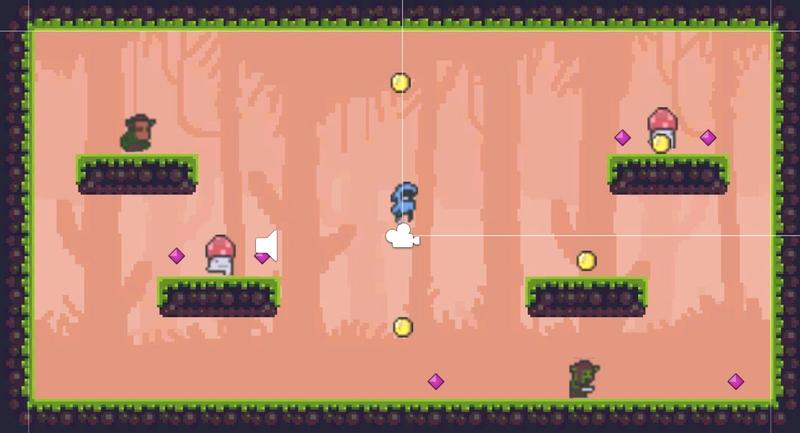
Teraz przyszedł czas na dodanie pierwszego obiektu do gry. Kliknij prawym przyciskiem myszy w panelu Hierarchy, wybierz opcję „2D Object” i stwórz prostokąt, który posłuży jako platforma. Następnie nadaj mu kolor, korzystając z materiałów, które utworzysz w panelu Project. Aby obiekt mógł się poruszać, dodaj komponent Rigidbody w Inspektorze. Dzięki temu twój obiekt zacznie reagować na siłę grawitacji. Mając już ruchomy obiekt, warto stworzyć skrypt, który umożliwi graczowi jego kontrolowanie. Napisz prosty skrypt w C#, aby dodać logikę ruchu, a następnie przypisz go do swojego obiektu. W ten sposób zobaczysz, jak twoje pomysły zaczynają przybierać realną formę!
Na koniec czeka cię testowanie i dopracowywanie gry. Użyj trybu „Play” w Unity, aby sprawdzić, czy wszystko działa jak należy. Każda zmiana w scenie powinna podlegać testom, aby upewnić się, że działa zgodnie z zamierzeniami. Pamiętaj, aby nigdy się nie zniechęcać, nawet jeśli coś nie działa od razu. To część procesu tworzenia gier! Czerp przyjemność z eksperymentowania oraz rozwijania nowych funkcji. Gdy twoja gra będzie gotowa, rozważ jej publikację, aby podzielić się nią z innymi. Tak właśnie krok po kroku stworzysz swój pierwszy 2D prototyp w Unity!
Ciekawostka: W Unity możesz korzystać z tzw. „Tilemap”, które ułatwiają tworzenie poziomów w grach 2D, pozwalając na szybkie układanie i edytowanie zestawów małych grafik (tile’ów) w formie siatki, co znacząco przyspiesza proces budowy środowiska gry.
Testowanie i publikowanie gry w Unity – kluczowe etapy do sukcesu
W poniższej liście przedstawiam kluczowe etapy procesu testowania oraz publikowania gry w Unity. Te wskazówki mogą znacząco zwiększyć szanse na sukces w świecie tworzenia gier. Szczegółowe opisy każdego punktu ułatwią Ci zrozumienie, co jest niezbędne na każdym etapie.
- Testowanie gry: Testowanie stanowi istotny element w procesie tworzenia gry. Gdy tylko dodasz nowe funkcjonalności, regularnie uruchamiaj grę w trybie Play, aby zobaczyć, jak działają interakcje pomiędzy obiektami. Obserwuj konsolę Unity, gdzie system wyświetla błędy oraz ostrzeżenia. Unikaj niebezpieczeństwa przedwczesnego wydania gry poprzez dokładne testowanie wszystkich elementów, co pozwoli zidentyfikować potencjalne problemy. Dzięki takiej praktyce możesz również dostosować zasady gry przed jej publikacją.
- Debugowanie: Wiele elementów nie będzie działać od razu, dlatego debugowanie staje się nieodłącznym procesem. Wykorzystaj narzędzia, takie jak Unity Profiler, aby zlokalizować wąskie gardła wydajności gry. Pamiętaj, że każda zmiana wprowadzona w trybie gry nie pozostanie trwała po wyłączeniu trybu. Zdecydowanie zaleca się pracę na osobnych kopiach projektu przy każdej większej aktualizacji, co zmniejszy ryzyko utraty poprawności działania gry.
- Budowanie gry: Gdy wszystko działa zgodnie z oczekiwaniami, nadszedł czas na zbudowanie gry. Wybierz opcję File > Build Settings, a następnie określ, na jakie platformy chcesz opublikować swoją grę. Upewnij się, że wszystkie niezbędne ustawienia dla konkretnej platformy zostały wprowadzone. Konfiguracja powinna obejmować między innymi jakość grafiki oraz ustawienia dźwięku. Pamiętaj również, że każda platforma ma swoje specyficzne wymagania, które warto spełnić.
- Publikowanie i promocja: Po zakończeniu procesu budowy nadszedł czas, aby podzielić się swoją grą z szerszą publicznością. Wybierz odpowiednie platformy, które najlepiej dotrą do Twojej grupy docelowej, na przykład Steam dla gier PC lub Google Play dla aplikacji mobilnych. Przygotuj strategię marketingową, zorganizuj kampanię promocyjną, stwórz materiały wizualne, a także zaproś społeczność do testowania gry, co przyczyni się do jej popularyzacji.