
W dzisiejszych czasach wielu właścicieli stron internetowych wybiera statyczne witryny ze względu na ich szybkość i bezpieczeństwo. Edytowanie treści tych stron bywa jednak wyzwaniem, szczególnie dla osób bez doświadczenia w kodowaniu. Na szczęście dostępne narzędzia i metody ułatwiają wprowadzanie zmian w treści statycznej strony, nie wymagając znajomości HTML ani CSS. Dzięki temu zarówno osoby wprowadzające drobne poprawki, jak i większe organizacje zarządzające serwisami, mogą korzystać z tych rozwiązań bez konieczności stosowania systemów CMS.
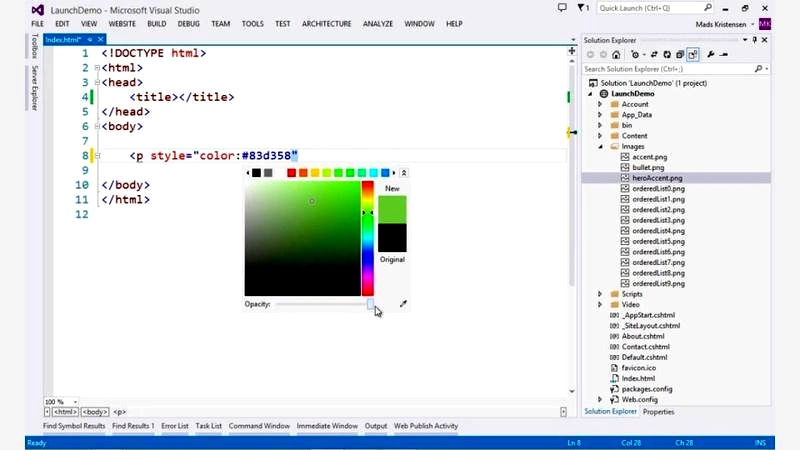
Aby rozpocząć edytowanie statycznej strony, przede wszystkim pobierz pliki z serwera. Możesz to zrobić za pomocą narzędzi takich jak FileZilla, które umożliwiają zarządzanie plikami w trybie graficznym. Po pobraniu plików dojdzie do edytowania treści, co jest znacznie prostsze z użyciem odpowiednich edytorów tekstu, takich jak Visual Studio Code. Interfejs tych programów umożliwia łatwe wprowadzanie zmian, np. aktualizację tekstu, zamianę obrazków czy reorganizację sekcji. Nie zapomnij też o lokalnym podglądzie, który pozwoli sprawdzić efekt przed publikacją.
Łatwe zmiany na stronie bez skomplikowanego kodowania i z minimalnym ryzykiem utraty danych
Podczas lokalnej edycji plików wprowadzenie poprawek staje się proste. Na przykład, aby zmienić nagłówek na stronie, znajdź odpowiedni element w pliku HTML i zamień tekst na nowy. Oto link do wpisu, w którym poruszyliśmy ten temat. Testowanie zmian lokalnie, korzystając z opcji „Live Server”, pozwala na automatyczne odświeżanie strony w przeglądarce po każdej edycji. Gdy już skończysz, wystarczy przesłać zmodyfikowane pliki z powrotem na serwer, co również można zrealizować przy pomocy FileZilla. Taki sposób pracy minimalizuje ryzyko utraty danych oraz unika problemów związanych z bezpośrednią edycją na serwerze.
Użycie systemu kontroli wersji, takiego jak Git, przynosi dodatkowe korzyści. Pomaga nie tylko w śledzeniu wprowadzonych zmian, ale także umożliwia przywracanie wcześniejszych wersji w przypadku błędów. Wprowadzenie tych praktyk sprawia, że edycja statycznej strony staje się prostsza i bardziej przejrzysta. Teraz każda osoba, która opanowała podstawowe umiejętności obsługi komputerów, może z łatwością zarządzać treścią swojej witryny, nie obawiając się o jej bezpieczeństwo ani funkcjonalność.
Jak szybko zapisać i edytować stronę w HTML lokalnie
Aby szybko zapisać, edytować i testować statyczną stronę internetową w HTML lokalnie, zastosuj poniższe kluczowe kroki. W kontekście pracy z plikami HTML oraz narzędziami skoncentrujemy się na najważniejszych aspektach, które ułatwią te działania.
- Pobierz pliki strony z serwera – Użyj klienta FTP, na przykład FileZilla, aby połączyć się z serwerem. Wprowadź dane dostępowe, takie jak adres, login i hasło, następnie skopiuj niezbędne pliki na dysk lokalny.
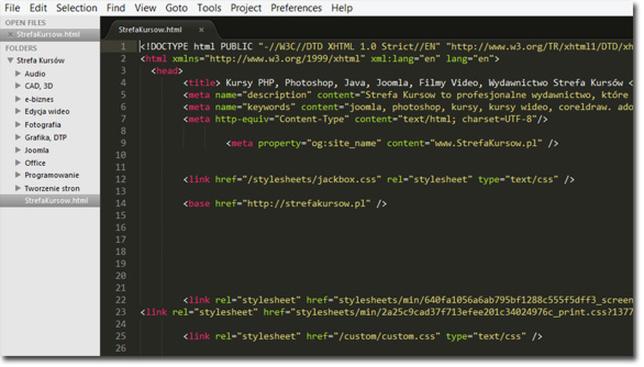
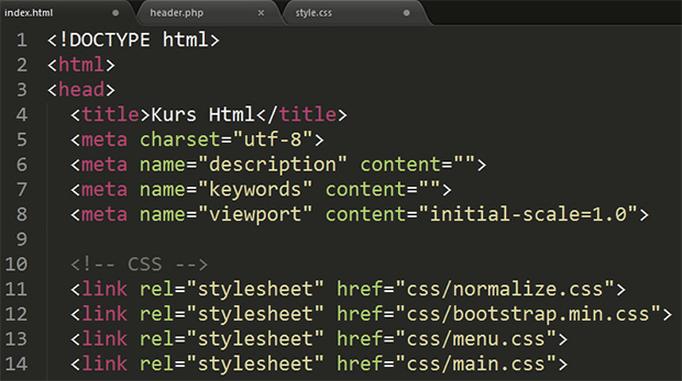
- Otwórz pliki w edytorze kodu – Wybierz profesjonalny edytor, na przykład Visual Studio Code. Otwórz pobrane pliki, tworząc nowe repozytorium lub otwierając folder z plikami strony. Dzięki temu zyskasz dostęp do funkcji ułatwiających edycję, takich jak kolorowanie składni.
- Zidentyfikuj zawartość do edycji – Skorzystaj z funkcji wyszukiwania w edytorze (Ctrl + Shift + F), aby wprowadzić tekst, który chcesz zmodyfikować. To ułatwi lokalizację odpowiednich fragmentów kodu HTML lub CSS.
- Wprowadź zmiany i przetestuj lokalnie – Po edycji, zapisz zmiany w plikach. Jeśli używasz Visual Studio Code, zainstaluj rozszerzenie Live Server. To umożliwi automatyczne odświeżanie przeglądarki po zapisaniu pliku.
- Przesyłaj zmienione pliki na serwer – Skorzystaj z klienta FTP, aby przesłać zaktualizowane pliki z powrotem na serwer. Upewnij się, że przekazujesz tylko zmienione pliki, aby uniknąć nadpisania niepotrzebnych dokumentów.
- Sprawdź funkcjonalność zmian – Po przesłaniu plików, odśwież stronę w przeglądarce. Sprawdź, czy wszystkie zmiany działają poprawnie. W razie błędów możesz wykorzystać repozytorium Git, aby przywrócić poprzednią wersję.
| Kategoria | Parametr | Wartość |
|---|---|---|
| HTML | Wersja | HTML5 |
| HTML | Rozmiar pliku (KB) | 15KB |
| CSS | Wersja | CSS3 |
| CSS | Średni czas ładowania | 0.5s |
| JavaScript | Wersja | ES6 |
| JavaScript | Średni rozmiar skryptu (KB) | 5KB |
| Edytory Kodów | Najpopularniejsze edytory | Visual Studio Code, Sublime Text, Atom |
| Edytory Kodów | Średni czas nauki | 30-60 minut |
| FTP | Protokół | FTP, SFTP |
| FTP | Czas przesyłania plików (1 MB) | 2-5s |
| Repozytoria | Typ repozytoriów | Git, Mercurial |
| Repozytoria | Średni czas do wykonania commita | 15s |
| Lokalne Zastąpienia | Typy plików do zastąpienia | HTML, CSS, JavaScript |
| Lokalne Zastąpienia | Czas na zastosowanie zmian | Natychmiast |
| Zabezpieczenia | Rekomendowane protokoły | HTTPS, FTPS |
| Zabezpieczenia | Średnia liczba ataków miesięcznie na strony www | 5000 |
| Testowanie | Średni czas testów lokalnych | 10-20 minut |
| Testowanie | Procent wykrytych błędów przed publikacją | 80% |
Jak efektywnie korzystać z edytorów kodu w pracy z HTML
W poniższej liście znajdziesz kluczowe wskazówki dotyczące efektywnego korzystania z edytorów kodu przy pracy z HTML. Każdy punkt dostarcza istotnych informacji, które pomogą zwiększyć wydajność edytowania stron internetowych.
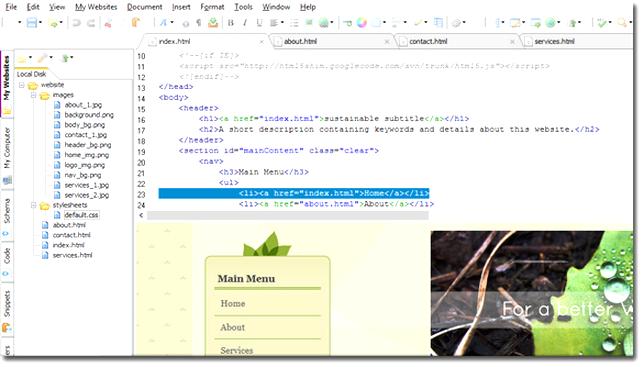
- Korzystaj z zaawansowanego edytora kodu: Wybierz edytor, taki jak Visual Studio Code, który oferuje kolorowanie składni, podpowiedzi kontekstowe oraz autouzupełnianie. Te funkcje ułatwiają czytanie i edytowanie kodu, co zmniejsza ryzyko błędów.
- Wykorzystaj rozszerzenia: Zainstaluj dodatki, takie jak Live Server, aby umożliwić podgląd zmian w czasie rzeczywistym, oraz Prettier, który formatuje kod automatycznie. Dzięki nim praca staje się szybsza, a skupienie na edytowaniu treści łatwiejsze.
- Praca z repozytorium Git: Regularnie zapisuj każdą wersję strony w repozytorium. Pozwoli to na przywrócenie wcześniejszych wersji w razie błędów oraz umożliwi testowanie lokalnych zmian bez ryzyka utraty danych.
- Testuj zmiany lokalnie: Przed publikacją zmodyfikowanych plików na serwerze sprawdź działanie strony w lokalnym środowisku. Dzięki temu unikniesz publikacji błędnych wersji, co zapobiegnie problemom z funkcjonowaniem witryny.
- Wykorzystaj funkcje wyszukiwania: Skorzystaj z opcji globalnego wyszukiwania w projekcie, aby szybko zlokalizować fragmenty kodu do edycji. To przyspiesza modyfikację treści i redukuje frustrację związaną z manualnym przeszukiwaniem plików.
Przesyłanie plików na serwer – jak zrobić to bezpiecznie
Przesyłanie plików na serwer odgrywa kluczową rolę w pracy nad stroną internetową. Mimo że zadanie to wydaje się proste, warto zwrócić uwagę na bezpieczeństwo, aby uniknąć ewentualnych problemów. W tym artykule podzielę się swoimi doświadczeniami oraz wskazówkami, które zapewnią bezpieczne przesyłanie plików.
Aby rozpocząć, korzystaj z protokołu FTP (File Transfer Protocol). Ten standard komunikacyjny umożliwia przesyłanie plików między komputerem a serwerem. Pamiętaj jednak, że standardowy FTP nie szyfruje danych, dlatego lepiej wybrać FTPS lub SFTP, które zapewniają dodatkową warstwę bezpieczeństwa, szyfrując przesyłane informacje i chroniąc je przed nieautoryzowanym dostępem.
Jeśli zamierzasz przesyłać pliki, upewnij się, że masz odpowiednią aplikację do obsługi FTP. Osobiście używam FileZilla, ponieważ to darmowy i intuicyjny klient FTP. Proces instalacji jest prosty, a zarządzanie plikami odbywa się bezproblemowo, nawet gdy dokonuję zmian w projekcie.
Bezpieczne przesyłanie danych – zyskaj spokój dzięki 12-znakowym hasłom i systemowi kopii zapasowych
Silne hasła to jeden z elementów bezpieczeństwa przy przesyłaniu plików na serwer. Powinny składać się z co najmniej 12 znaków i zawierać duże i małe litery, cyfry oraz znaki specjalne. Dobrze jest korzystać z menedżerów haseł, aby zapobiec ich zapomnieniu oraz zwiększyć ochronę. Pamiętaj również o regularnej zmianie haseł co kilka miesięcy, co ogranicza ryzyko ich złamania.
Przed przesyłaniem plików wykonuj kopie zapasowe. Zrób to zawsze, zanim wprowadzisz jakiekolwiek zmiany na serwerze. W razie problemów będziesz mógł szybko przywrócić wcześniejsze wersje, co zaoszczędzi Ci stresu. Regularne tworzenie kopii zapasowych ma kluczowe znaczenie w pracy z projektami webowymi.
Rozważ także korzystanie z repozytoriów do śledzenia zmian. System kontroli wersji, taki jak Git, umożliwia efektywne zarządzanie edytowanymi plikami. Dzięki temu masz dostęp do historii zmian i łatwiej przywracasz wcześniejsze wersje plików na serwerze, co pomaga identyfikować potencjalne błędy.
Na koniec zwróć uwagę na to, co dokładnie przesyłasz na serwer. Zamiast przesyłać całą stronę, skup się wyłącznie na zmienionych plikach. To nie tylko oszczędza czas, ale także minimalizuje ryzyko wystąpienia błędów podczas przesyłania większej liczby plików. Pamiętaj, aby ostrożnie poruszać się po oceanie danych!
Czy wiesz, że korzystając z SFTP, przesyłanie plików nie tylko zapewnia większe bezpieczeństwo, ale także może poprawić prędkość transferu w porównaniu do standardowego FTP, dzięki bardziej wydajnej kompresji danych?
Lokalne zastąpienia treści jako narzędzie do efektywnego testowania
Lokalne zastąpienia treści to świetne narzędzie, które znacznie ułatwia testowanie i modyfikowanie statycznych stron internetowych. A jak już tu jesteś, zapoznaj się z kompleksowym przewodnikiem po testowaniu aplikacji webowych. W mojej pracy, gdy projektuję różne rozwiązania, często muszę wprowadzać zmiany przed publikacją na żywo. Dzięki lokalnym zastąpieniom mogę symulować różne odpowiedzi serwera. To pozwala mi testować funkcjonalności bez czekania na dostępność backendu czy innych zasobów. Takie podejście oszczędza czas i minimalizuje ryzyko błędów.
Lokalne zastąpienia umożliwiają testowanie nie tylko tekstów, ale również dynamicznych danych, takich jak nagłówki HTTP czy odpowiedzi z interfejsów API. Na przykład, mogę zmodyfikować odpowiedź XHR i sprawdzić, czy wprowadzone poprawki wpłyną korzystnie na wydajność strony. Gdy mam chwilę, chętnie eksperymentuję, symulując różne scenariusze. Analizowanie ich wpływu na zachowanie aplikacji internetowych przyczynia się do stworzenia dopracowanego i funkcjonalnego produktu.
Jak lokalne zmiany mogą zrewolucjonizować twoje testowanie i prototypowanie w praktyce
Proste wykorzystanie lokalnych zastąpień do edycji treści otwiera nieograniczone możliwości twórcze. Z łatwością mogę zmieniać pola i testować nowe funkcje interfejsu, bez ryzyka problemów na stronie produkcyjnej. Narzędzia deweloperskie umożliwiają monitorowanie wprowadzonych zmian. Zmieniając nagłówki odpowiedzi HTTP, mogę wyeliminować problemy z CORS, co poprawia dostępność witryny. W ostatnich miesiącach zauważyłem, że te lokalne techniki skutecznie zwiększyły wydajność naszej aplikacji.
Podsumowując, lokalne zastąpienia treści odgrywają kluczową rolę w efektywnym testowaniu. Dzięki nim mogę wprowadzać zmiany i obserwować ich efekty, co daje komfort przed publikacją. Testy stają się prostsze, a prototypowanie bardziej efektywne, co przekłada się na lepszą jakość i satysfakcję użytkowników. Właściwe podejście do tego narzędzia może znacząco wpłynąć na sukces projektu.
Czy wiesz, że lokalne zastąpienia treści pozwalają również na testowanie responsywności strony? Możesz łatwo symulować różne urządzenia i rozdzielczości ekranów, co umożliwia szybką weryfikację, jak zmiany w treści wpływają na użytkowników korzystających z różnych platform.